PC 보안 관련해서 문서 작성하고 설정할 일이 생겨서 알아보다가
글을 남기면 부족하지만 작게나마 다른 사람들에게 도움이 될까 생각하게 되었다!
- CIS Benchmarks
- AuditTAP
- 설치 및 사용 방법
CIS(Center of Internet Security) Benchmarks란,
장비의 보안 설정에 대한 모범 사례, 지침을 말한다.
즉, 지침을 따라 설정을 하면 취약성을 최소화하여 장비의 보안 수준을 높일 수 있다는 말이다.
업무로 처음 접하게 되어서 솔직히 달갑지만은 않았지만
왜냐면 알아본 이 모든 게 내 할 일이 되기 때문에!!
그래도 이런 지침이 있어서 사내 IT 보안을 위해 조금 더 전문적으로 접근할 수 있겠구나, 약간의 보람과 성취감?
각 장비별로 내용을 확인하고 싶다면 아래의 링크를 통해 PDF를 다운로드할 수 있다.
https://downloads.cisecurity.org/#/
CIS Downloads
downloads.cisecurity.org
읽어보면 알겠지만 양이 정말 방대하다! 세상에!
이걸 어느 세월에 하나씩 다 읽고 장비에 일일이 들어가 설정이 되었는지 안 되었는지 확인을 하겠냐고….
하지만 이대로 포기할쏘냐!
세상엔 정말 마음이 따뜻하고 인정이 차고 넘치며 세상을 바꾸려하는 멋있는 사람들이 있다. 아주 많다.
끝없는 구글링 끝에 찾아내었다.
AuditTAP
장비의 보안 수준을 확인하여 보고서로 만들어주고
해당 보고서에서 어떤 항목이 적합이고 부적합인지 아니면 경고 수준인지 확인할 수 있다.
여기에 바로 CIS Benchmarks 항목도 있다. 오, 세상에!
※ 다운로드 및 지원되는 장비는 링크를 통해 확인하세요.
https://github.com/fbprogmbh/Audit-Test-Automation
GitHub - fbprogmbh/Audit-Test-Automation: The Audit Test Automation Package gives you the ability to get an overview about the c
The Audit Test Automation Package gives you the ability to get an overview about the compliance status of several systems. You can easily create HTML-reports and have a transparent overview over co...
github.com
설치 및 사용 방법
위 링크에서 다운로드 버튼을 눌러 압축 파일을 다운로드 받습니다.

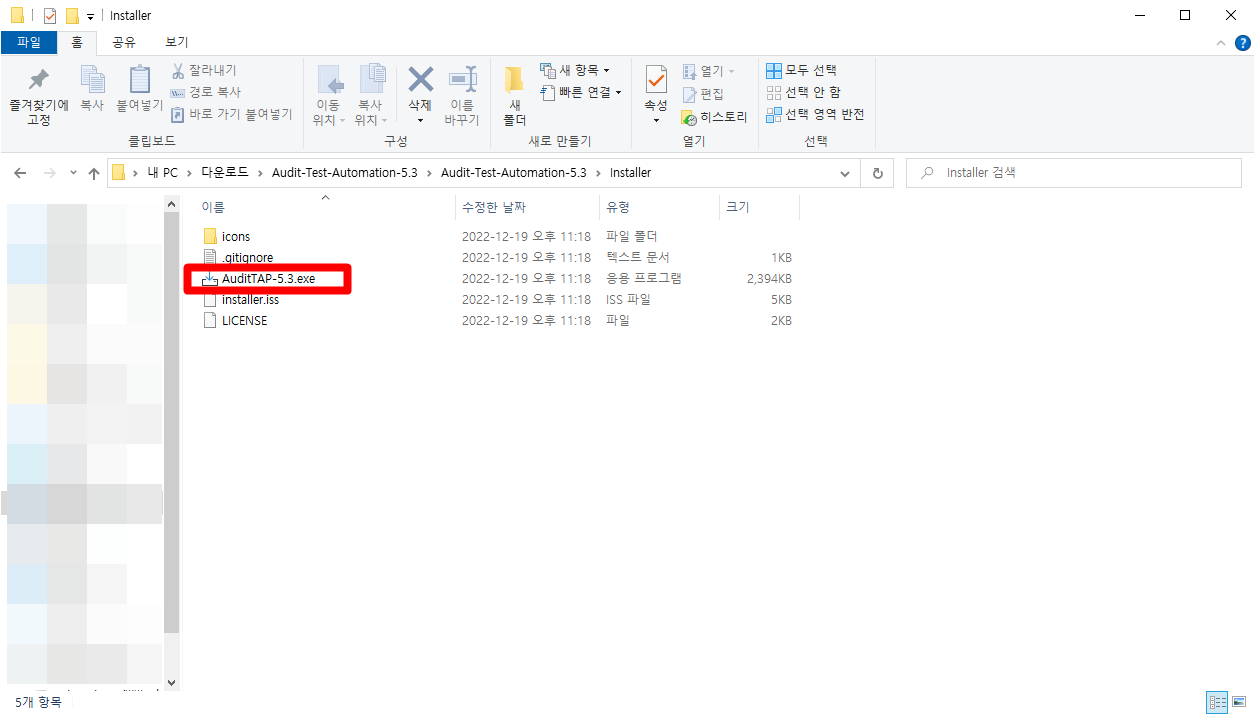
압축 파일을 압축 해제 한 뒤 Installer 폴더 내에 AuditTAP 응용 프로그램을 실행시켜줍니다.
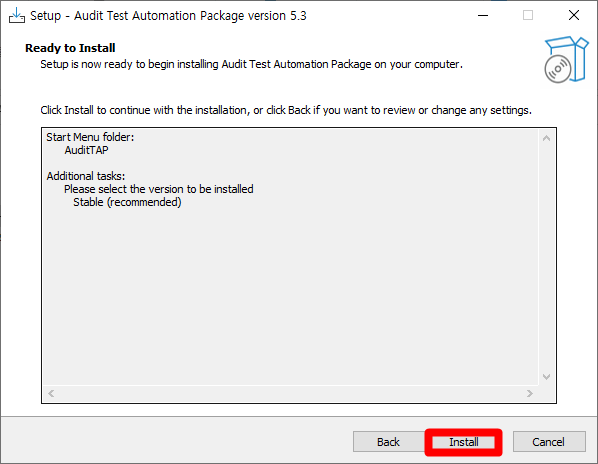
계속해서 설치합니다.


설치가 다 되었으면 시작메뉴에서 AuditTAP 프로그램을 찾아서 (혹은 Win 키 - AuditTap 검색)
반드시 "관리자 권한으로 실행"으로 프로그램을 실행시켜줍니다! 와쿠와쿠

화면에 보여지는 목록 중 점검을 원하는 번호를 적고 엔터 키를 누르면 됩니다!
저는 Windows 10이기 때문에 17번을 입력해주었습니다.
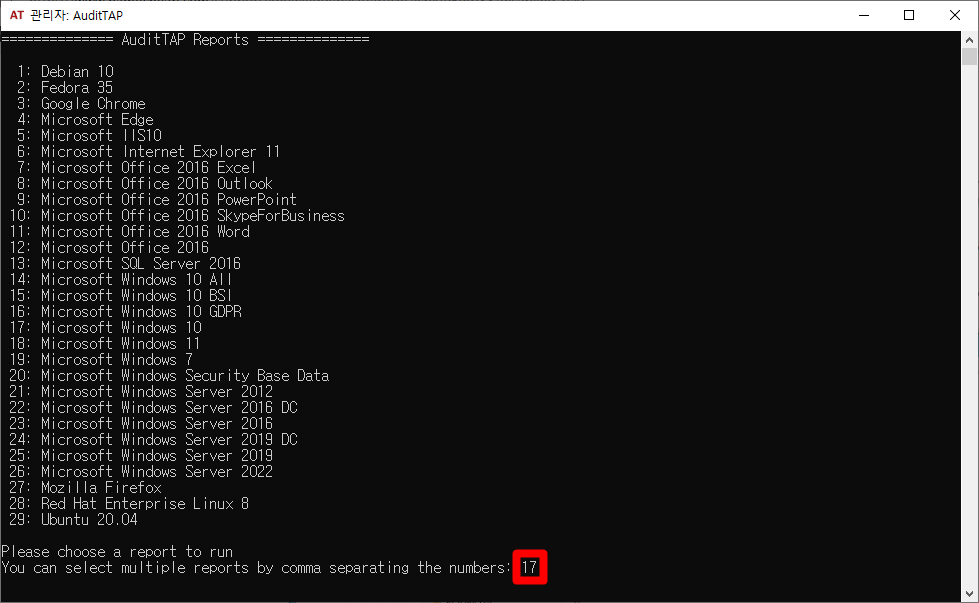
그러면 알아서 장비의 구석구석을 점검하기 시작합니다.
금방 끝나요. 2분도 채 안걸려요!

점검이 끝나면 결과 보고서가 저장된 경로를 알려줍니다.
그런데 우리의 귀찮음을 잘 아는 개발자는 해당 경로의 폴더를 열어줄까? 하고 물어봐줍니다.
땡큐라고 외치며 "Y"를 입력해줍시다.
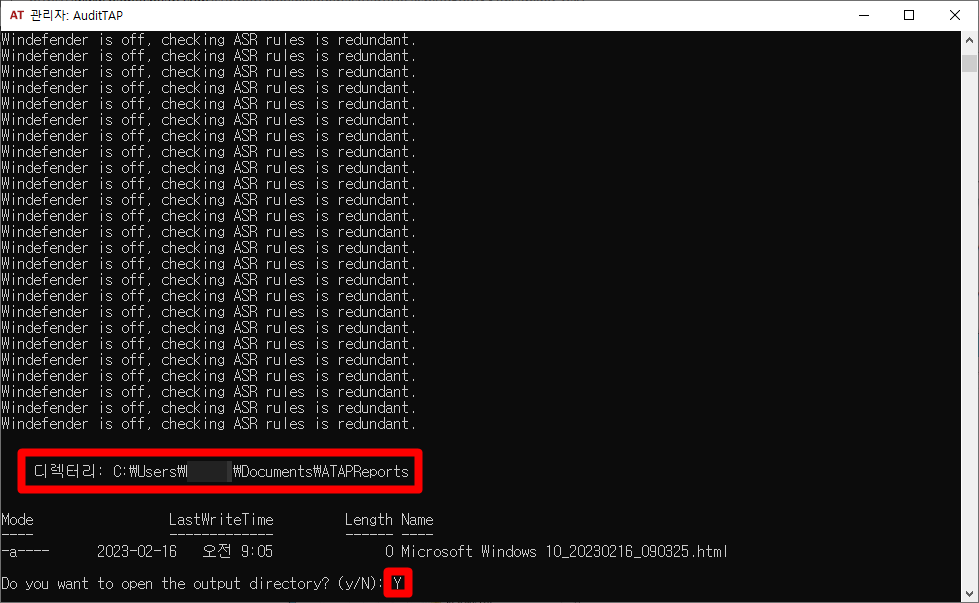
폴더가 열리면 이렇게 작성된 보고서 파일을 확인할 수 있습니다!
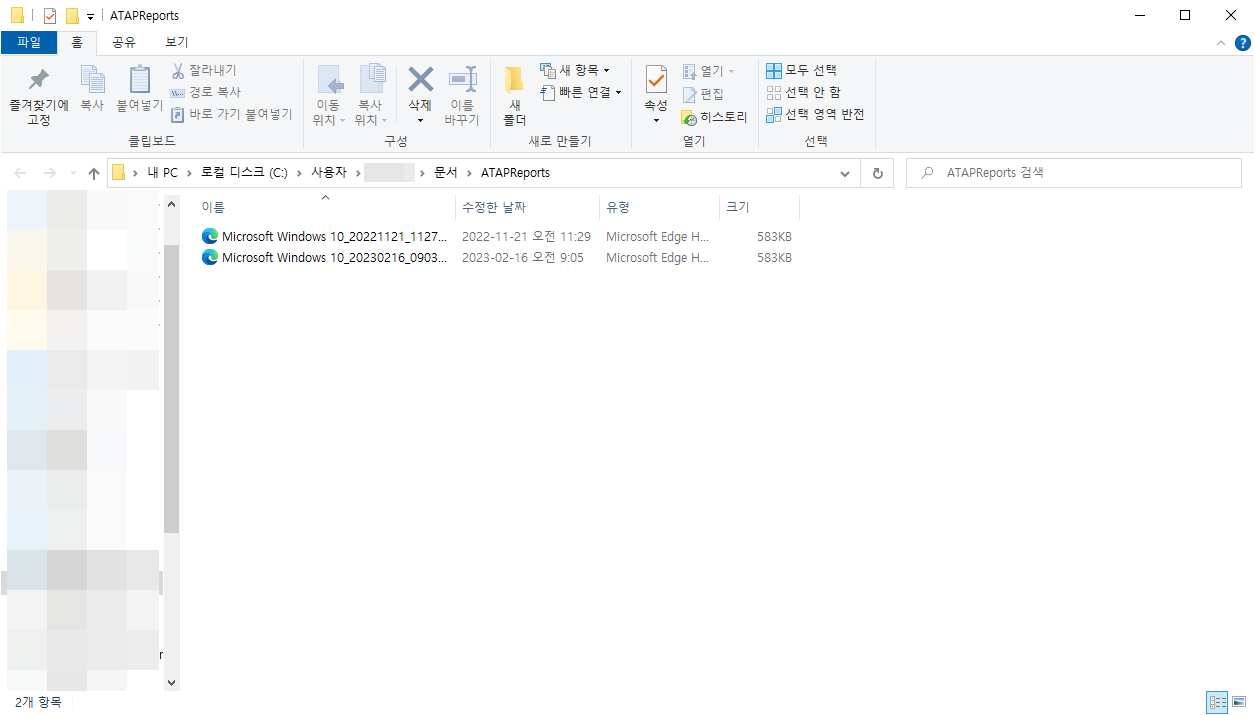
작성된 보고서를 열면 아래와 같이 내용을 확인할 수 있습니다.
제 PC의 상태가 Critical 하다는 걸 너무 처참하게 받아들여야만 했습니다.
최악 판정을 받은 나의 PC야, 미안해 ^^….

이 보고서에서 CIS Benchmarks에 대한 내용은 Settings Overview 카테고리에서 확인하실 수 있습니다.

각 항목에 대하여 True 또는 False의 결과 값을 확인할 수 있습니다!
앞으로 False로 되어있는 항목을 하나씩 True로 바꿔보도록 노력해야겠습니다….

메시지에 적혀있는 내용을 보아하니 레지스트리 값을 설정해주면 되는 것들이 많은데,
설정하는 방법들도 시간이 될 때마다 정리해서 올려보겠습니다!
'전산' 카테고리의 다른 글
| [Windows] 0x000000f 오류 고치는 방법 (0) | 2024.04.18 |
|---|---|
| [C#] 첨부파일과 함께 메일 발송 및 받은 메일 가져오기 (0) | 2023.07.07 |
| [C#] 메일 발송에 필요한 MailKit 설치 및 사용 (0) | 2023.06.15 |
| [설정] 자동 IP, 고정 IP 변경 배치 파일(Batch File) 만들기 (0) | 2023.03.17 |
| [보안] CIS Benchmark - Account Policy (0) | 2023.03.08 |


